
多人协同编辑
同一文档支持多人同时在线编辑,光标位置与修改记录实时同步,跨部门协作无需反复传文件。

腾讯文档桌面版将云端协同能力延伸至 Windows 电脑端,远程办公族无需浏览器即可打开 Word、Excel、PPT 格式文档,实时多人协作编辑。
面向跨地团队与混合办公场景,桌面客户端支持离线缓存、消息提醒与本地文件导入,让文档流转更顺畅。

腾讯文档是腾讯推出的云端办公套件,桌面版将网页版核心能力本地化,帮助远程办公团队高效处理日常文档任务。
同一文档支持多人同时在线编辑,光标位置与修改记录实时同步,跨部门协作无需反复传文件。
内置公式、筛选与图表功能,满足日常数据统计与汇报需求,复杂表格也可在云端流畅处理。
提供语法纠错、内容润色与模板推荐,帮助用户快速完成报告、方案与会议纪要撰写。
腾讯文档电脑版整合文档、表格、演示三大模块,以下为桌面客户端主要功能亮点。
邀请成员加入文档,编辑内容即时可见,支持评论与@提醒,团队沟通更高效。
兼容 Excel 常用函数与格式,支持数据透视与条件格式,满足办公数据分析场景。
丰富模板与素材库,支持多人共同打磨演示文稿,汇报准备时间大幅缩短。
一键生成大纲、扩写段落与摘要提炼,提升文档创作效率与内容质量。
支持只读、可编辑、可评论等多级权限,外链分享可设密码与有效期。
自动保存每次修改记录,可一键恢复至任意历史版本,误操作不再担心。
通过界面截图,直观了解腾讯文档桌面版在实际办公场景中的使用体验。
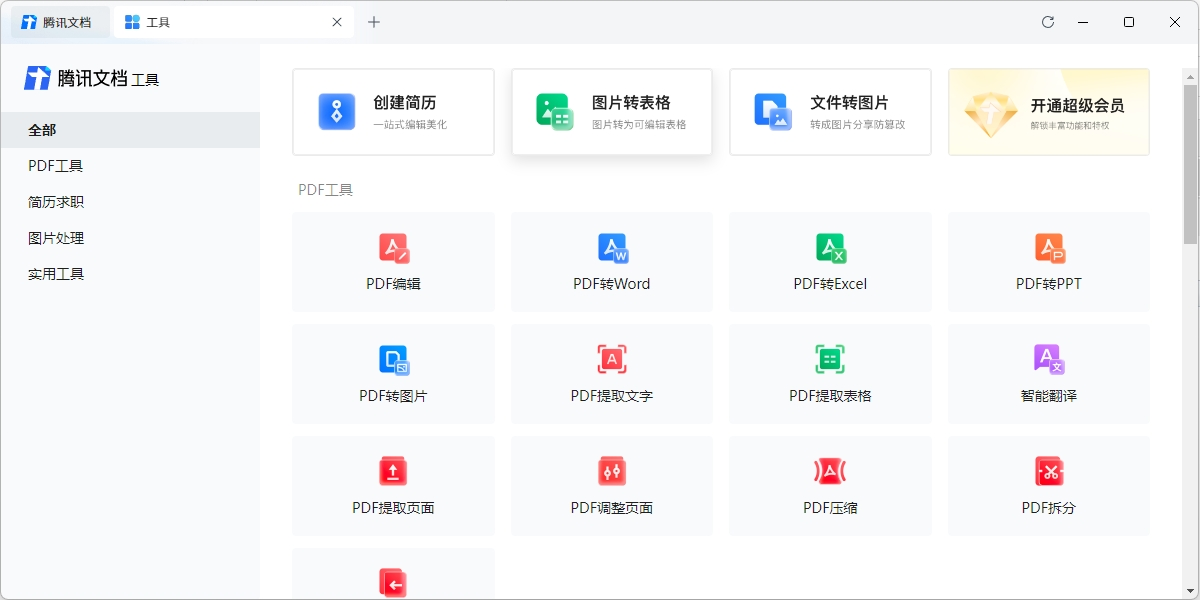
团队成员打开同一链接即可并行编辑,修改内容实时同步,适合远程会议后的方案共创与任务分工确认。
项目经理可设置不同成员权限,确保核心数据安全的同时保持协作灵活性。
在线表格支持常用函数、筛选排序与图表生成,行政与运营人员可直接在浏览器或桌面端完成数据统计。
无需安装额外软件,表格文件自动云端保存,跨设备打开格式保持一致。
按以下四步操作,约 3 分钟完成腾讯文档桌面版下载安装。
在首屏选择 Windows 版下载,获取官方安装包。
双击安装包,按向导选择目录,建议使用默认路径。
首次启动使用 QQ 或微信扫码登录,同步云端已有文档。
可拖拽本地文件导入,或从模板库新建,立即开始协作。
点击首屏 Windows 版下载按钮即可获取安装包。建议通过本站官方通道下载腾讯文档电脑版,避免第三方来源可能存在的篡改风险。安装后使用 QQ 或微信登录即可同步云端文档。
网页版无需安装,打开浏览器即可使用;桌面版支持本地文件拖拽导入、系统级消息提醒与离线缓存最近文档。核心编辑与协作功能两者一致,日常重度使用者推荐安装桌面版。
支持 doc、docx、xls、xlsx、ppt、pptx 等主流 Office 格式导入,也可直接创建在线文档、表格与演示文稿。导出时可选择 PDF 或原格式,满足对外分享需求。
点击右上角分享按钮,可设置仅查看、可评论或可编辑权限,并指定成员范围。外链分享支持设置密码与有效期,敏感文档建议开启企业级权限管控。
请确认系统为 Windows 10/11 64 位且磁盘空间充足。若提示权限不足,右键以管理员身份运行安装程序。部分杀毒软件可能误报,可暂时关闭实时扫描后重试安装。
腾讯文档提供 macOS 桌面客户端,功能与 Windows 版基本一致。Mac 用户可在官网下载对应版本,或通过网页版获得完整编辑体验。
Windows 用户在「设置→应用」中找到腾讯文档卸载;卸载后本地缓存文档一并清除。云端文档不受影响,重新安装登录后可恢复访问。